実画面で使い方を確認
情報を開いて、一文字ずつ書き写す。
手書きせずに情報を登録し、全文または一文字ずつ表示して書類を確認する流れです。
大切な情報について
保存した氏名・住所・生年月日などは、書類に書く前に内容をご確認ください。掲載画面の情報は架空のサンプルです。
1. 情報を登録する
キーボード、貼り付け、端末の音声入力で入力します。下書きで確認してから保存し、自分と家族の情報を分けて管理します。
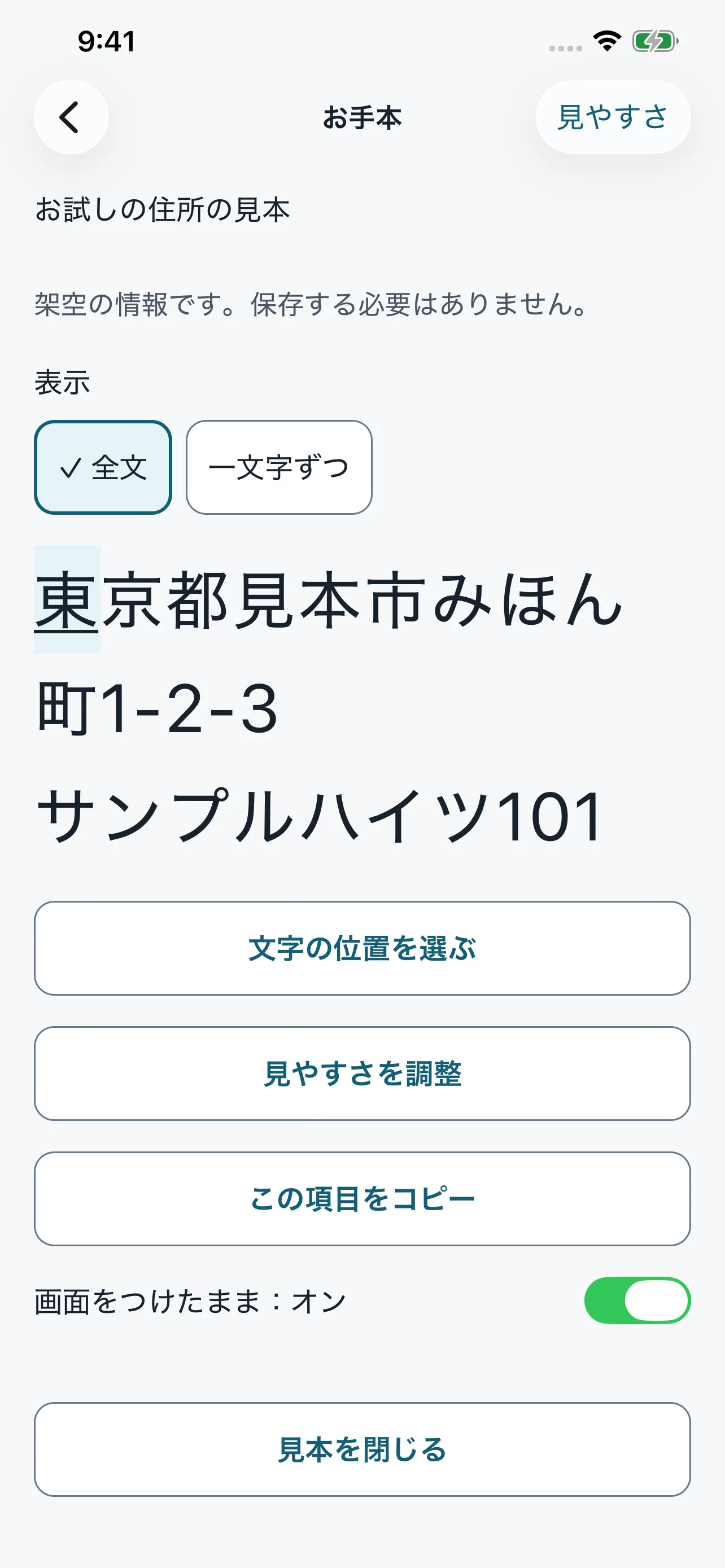
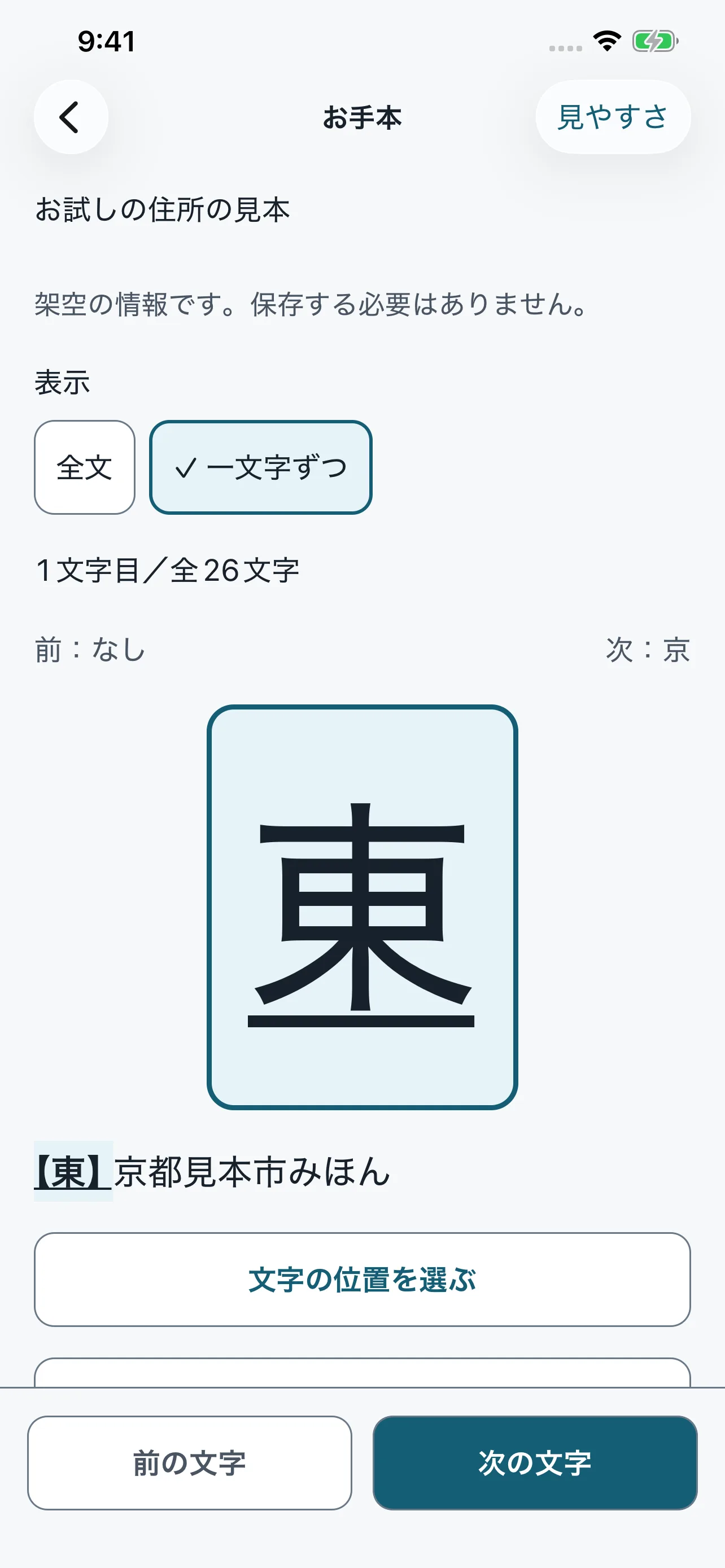
2. 一文字ずつ表示する
保存した項目を開き、全文表示と一文字表示を切り替えます。「前の文字」「次の文字」で任意の位置へ移動し、書類を見ながら確認します。
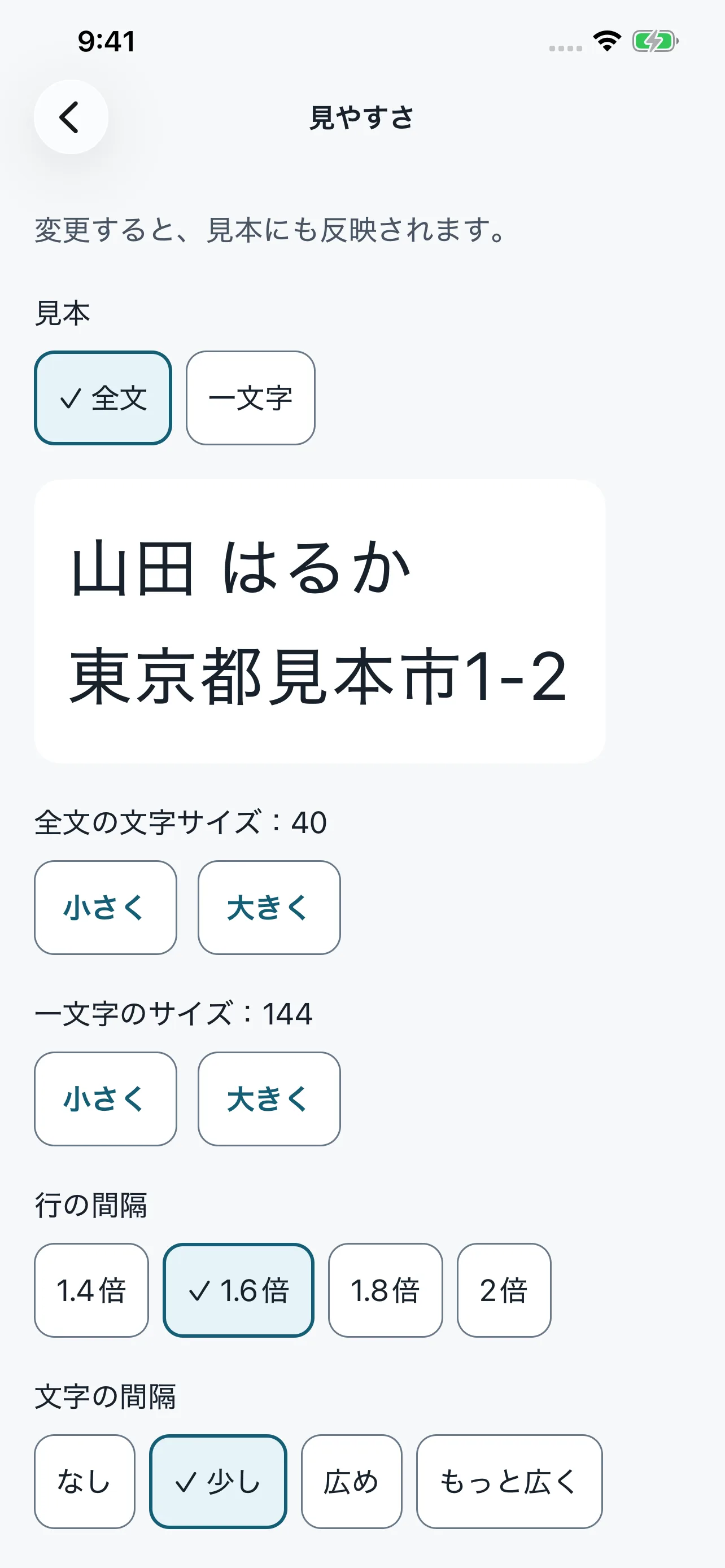
3. 見やすさを整える
文字サイズや書体、表示の明るさを調整できます。西暦・和暦や年・月・日の表示も、用途に合わせて切り替えます。